
目录
一、Linux操作系统
二、Vim文本编辑器
三、VMware Tools
四、VNC Server
五、第三方软件开机启动
六、WPS安装字体
附录
一、Linux操作系统(以下都以Ubuntu为例,其他版本Linux会注明)
分区
以500G硬盘为例,大致分为以下分区
| 设备 | 类型 | 挂载点 | 大小 |
|---|---|---|---|
| /dev/sda1 | swap | 8GB | |
| /dev/sda2 | efi | 99MB | |
| /dev/sda3 | ext4 | /boot | 1GB |
| /dev/sda4 | ext4 | / | 150GB |
| /dev/sda5 | ext4 | /usr | 80GB |
| /dev/sda6 | ext4 | /home | 250GB |
初次登陆
安装Ubuntu时没注册root用户密码
1 | sudo passwd root |
第一次登陆系统,运行终端
1 | sudo apt-get update |
更改用户名
1 | su root |
更改主机名
1 | sudo vim /etc/hostname #找到原主机名改掉 |
常见问题
Ubuntu24.04LTS更换软件源
1 | sudo cp /etc/apt/sources.list /etc/apt/sources.list.bak |
1 | # 阿里云source |
CentOS8更换软件源及防火墙的操作方法
1 | #切root用户 |
1 | #临时关闭防火墙 |
APT工具的常用命令
1 | apt-get install #下载并安装软件包# |
APT工具删除卸载命令的详解
1 | apt-get autoremove #新手最好不要在桌面版Ubuntu使用,删除已安装的软件包(保留配置文件),不会删除依赖软件包。(容易导致无法进入系统桌面) |
关于rpm软件管理工具以及高级软件包管理工具APT
下载的安装包文件格式为rpm的安装方式,通过命令终端:sudo rpm -i -v -h 文件名.rpm (一般-i就可以安装,-v代表显示rpm当前正在执行的工作,-h打印一些列“#”提醒用户当前的安装进度。sudo rpm -ivh 文件名.rpm效果一样)
sudo rpm -Uvh 文件名.rpm #升级软件包#
rpm -qa #列出系统中安装的所有软件包#
rpm -q 软件包名字 #列出安装的指定的软件包#
sudo rpm -e 软件包名字 #卸载指定的软件包#
dpkg和rpm这些软件包管理器不能有效解决依赖性问题,所以有了以APT、yum等为代表的高级软件包管理工具。
添加应用程序的快捷方式到桌面
1 | nautilus /usr/share/applications #nautilus是Ubuntu默认的软件管理工具 |
在文件夹中找到对应的应用程序文件复制到桌面,右键允许启动(不生效可尝试在命令行中增加执行权限sudo chmod +x 文件名)
二、Vim文本编辑器
进入编辑模式
按 i :进入编辑模式,光标在原位置
按 I :进入编辑模式,光标在行首位置
按 o:从光标所在行,下面一行开始编辑
按 O:从光标所在行,上面一行开始编辑
按 a :从光标当前字符后编辑,
按 A :从光标所在行的行尾编辑
命令模式
:w 保存文本
:q 退出 vim
:w!强制保存,在root用户下,即使文本只读,也可以完成保存
:q!强制退出,所有改动不生效
:wq 保存退出
:set nu 显示行号
:set nonu 不显示行号
:nohl(hight light)不显示背景
:x 与 :wq 作用一样,保存退出,但是:x 命令不会更改 mtime 的值;
:wq 命令会更改 mtime的值
参考https://blog.csdn.net/wangshuang_2013/article/details/80724667
vim强制保存
1 | :w !sudo tee % |
vim清空文件内容
按ESC退出编辑模式,在命令模式下输入gg,可将光标移至文件最前,再输入dG,将光标后的内容全部删除。
常见问题
只读文件的修改
1 | sudo chmod a+w 文件名 #a代表所有用户,+代表添加某个权限,w代表可写。 |
三、VMware Tools
简介
经常使用虚拟机的童鞋肯定知道VMware虚拟机自带的这个工具,它主要用来本地和虚拟机直接的数据交互,比如最常用的粘贴板。
常见问题
Windows下安装VMware Tools
Windows下的安装最简单,只需要在菜单栏-虚拟机-安装VMware Tools就可以。这个软件是通过自带的iso文件加载到虚拟机的光驱设备中运行安装。
Linux下安装VMware Tools
Linux虚拟机中安装VMware Tools过程,必须进入虚拟机系统后再从菜单栏中选择虚拟机选项-安装VMware Tools。这时候会有一个iso文件加载到了虚拟机的光驱设备中,如果选择纯命令行的方法,就需要使用mount命令,但是一般虚拟机会自动加载到光驱内。
方法一(推荐):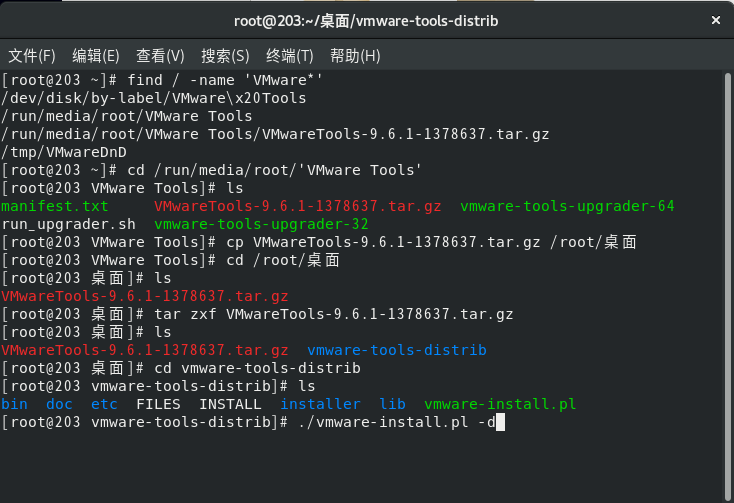
方法二:将光驱挂载在/mnt目录下(需要根据具体的Linux版本约定的方式操作)。
列出挂载点目录的内容
1 | ls mount-point |
当然以上的步骤也可以直接在装有桌面的Linux上直接选择从光驱设备中复制粘贴出VMwareTools-x.x.x-yyyy.tar.gz
接下来解压缩安装包
1 | tar zxf /mnt/cdrom/VMwareTools-x.x.x-yyyy.tar.gz |
进入解压缩的目录后可以看到安装文件vmware-install.pl,使用命令安装
1 | ./vmware-install.pl |
参考官方文档
在CentOS下安装过程中提示要先卸载open-vm-tools
1 | rpm -qa |grep open-vm #找到要卸载的软件 |
四、VNC Server
附上一篇本人CSDN博文链接
五、第三方软件开机启动(以向日葵远程为例)
此方法以向日葵为例,描述安装第三方软件如何设置开机自启动
操作版本:Ubuntu 20.04
软件版本:SunloginClient-11.0.0.36662 (Beta) for Linux
1 | dpkg -L sunloginclient |
Linux版本的向日葵要登陆到桌面后才能启动,所以需检查用户自动登录的状态。在桌面右上角点击,设置-用户-自动登陆
重启验证
其他软件可参考此设置方法。参考网址:https://blog.csdn.net/willhu2008/article/details/121702815
六、WPS安装字体
下载好字体后使用命令行进入所在目录
1 | #放入系统字体所在文件夹 |
完成后重启WPS
附录
常用Linux操作命令
查看系统版本
1 | lsb_release -a #适用所有Linux发行版,但是Debian要安装lsb |
查看Linux内核版本
1 | uname -a #显示用户及Linux版本号 |
查看进程信息
1 | ps #不带参数只查看当前进程 |